Article Detail
以下内容围绕多端体验、账户访问与支持路径展开。
目录
打开网页或应用后,如果遇到文字过小难以阅读、文字过大挤压内容、按钮被遮挡、页面需要左右滑动,不必一次性修改多项设置。进行HTH体育字体大小调整时,建议先确认问题来自浏览器页面缩放,还是设备系统的显示设置;按层级逐一调整,才能既改善阅读体验,也尽量避免布局错乱。
先判断:单个页面问题还是系统显示问题
先用同一台设备打开其他网页或应用进行对比。这个简单步骤能帮助判断调整方向:
| 观察到的情况 | 更可能的原因 | 优先检查 |
|---|---|---|
| 只有一个网页的文字或界面异常 | 该网页的页面缩放、阅读模式或临时显示状态 | 浏览器缩放和阅读模式 |
| 多个网页都偏大或偏小 | 浏览器全局设置或系统显示设置 | 系统文字大小、显示缩放 |
| 网页和其他应用都显得拥挤或难读 | 设备层面的字体或显示比例改变 | 系统辅助功能与显示设置 |
| 仅部分内容重叠、截断或按钮位置异常 | 特定页面对当前比例的适配问题 | 记录环境并反馈 |
若只有当前网页异常,先不要修改系统字体。反过来,若所有应用都变大或变小,仅在浏览器内反复缩放通常不能解决根因。
先调整浏览器:缩放、文字与阅读模式
网页端的显示通常先受浏览器页面缩放影响。浏览器一般会记住某个网站曾使用的缩放比例,因此同一页面看起来异常,并不一定代表设备本身有问题。
- 在当前页面打开浏览器菜单,查找“缩放”“页面缩放”或百分比显示。
- 确认当前比例是否为默认值。若不确定,先设为100%。
- 刷新页面,观察标题、正文、输入区域和按钮是否都恢复正常。
- 确有阅读需要时,再以较小幅度上调或下调比例;调整一次后即停止并验证。
电脑浏览器通常可通过菜单中的缩放选项调整;不少浏览器也支持快捷键。手机浏览器则可能在菜单、网页设置或辅助功能中提供文字缩放选项。不同设备和版本的名称会略有不同,以实际设置页面为准。
浏览器缩放如何恢复默认
当页面已经多次放大、缩小,最稳妥的方法不是继续叠加调整,而是先恢复默认比例。将当前网站缩放设回100%,关闭阅读模式或文字放大功能后刷新。若浏览器提供“重置缩放”“恢复默认”按钮,可优先使用。
阅读模式适合连续阅读文章,但它可能隐藏部分页面区域或改变排版。当按钮、表单或导航位置看起来异常时,可先退出阅读模式,再判断是否仍需调整字体。使用网页时也可参考联系支持前整理故障信息的方法,将已尝试的步骤记下来,避免重复操作。
再检查设备系统:文字大小与显示缩放
浏览器恢复默认后,如果多个网页或其他应用仍然显示过大、过小,就应检查系统设置。常见的相关选项包括“文字大小”“字体大小”“显示大小”“屏幕缩放”“显示缩放”以及辅助功能中的放大设置。
文字大小主要改变文字尺寸;显示缩放通常会同时改变图标、按钮、菜单和内容区域的整体大小。两者同时调高,容易让小屏幕出现可视区域变窄、按钮换行或页面横向滚动。因此应一次只改一种设置。
手机和平板的调整顺序
- 先在系统设置中找到显示、辅助功能或文字相关选项。
- 优先微调“文字大小”,回到浏览器刷新当前页面查看效果。
- 若文字已合适但控件仍太小或太大,再单独调整“显示大小”或“屏幕缩放”。
- 如开启过屏幕放大、悬浮放大镜或强制文字放大功能,可暂时关闭后复测。
小屏设备更容易受显示比例影响。若只想让正文更易读,优先选择浏览器文字缩放或系统文字大小;不要为了放大文字而同时提高显示缩放,以免操作区域被挤压。
电脑的调整顺序
- 确认浏览器当前网站缩放已回到100%。
- 查看系统显示设置中的缩放比例是否被改动。
- 如使用外接显示器,检查每块屏幕的显示设置;不同屏幕可能采用不同缩放比例。
- 调整后重新打开或刷新浏览器,再检查页面是否正常。
电脑上若只有某个浏览器出现问题,也可查看该浏览器的默认字体或无障碍设置。不要在系统缩放、浏览器缩放和浏览器字体最小值之间同时修改,否则即使页面暂时可读,也很难判断哪项设置造成了后续变化。
每次只改一项,刷新后验证结果
清晰的排查顺序比反复试错更重要。建议采用“调整一项—刷新页面—检查四处”的方法:
- 正文是否舒适易读;
- 按钮文字是否完整可见;
- 页面是否出现不必要的横向滚动;
- 导航、输入区域和弹出内容是否仍能正常操作。
如果某项调整改善了文字却让按钮被截断,应先撤回刚才这一步,再尝试另一层级的设置。例如,浏览器缩放已超过默认比例时,先恢复100%,再只提高系统文字大小,通常比持续放大网页更容易保持页面结构稳定。
实用原则:先恢复一个层级的默认值,再测试另一个层级;不要让多项放大设置同时生效后再猜测原因。
恢复默认、记录异常与反馈
若调整后仍不理想,可按以下顺序恢复:先将当前网站的浏览器缩放设为100%,退出阅读或放大模式;再将系统文字大小和显示缩放调回推荐值或默认值;最后刷新页面或重新打开浏览器。恢复后再次只改一项,能显著减少设置累积带来的混乱。
如果只有特定页面持续出现文字重叠、内容截断、按钮无法点击或异常横向滚动,可能是该页面在特定环境下的显示适配需要进一步确认。反馈时建议提供:
- 设备类型和系统版本;
- 浏览器名称及版本;
- 浏览器页面缩放比例;
- 系统文字大小或显示缩放的当前状态;
- 问题出现的页面、时间和可复现步骤;
- 已隐藏账号信息、验证码、个人资料及其他敏感内容的截图。
请不要在截图或文字描述中提供密码、验证码、完整身份资料或其他敏感信息。可进一步查看联系HTH体育支持前,怎样整理有效的故障信息,用更清楚的环境信息帮助定位问题。通过浏览器与系统两层逐项排查,大多数字体显示问题都能在不破坏页面布局的前提下得到改善。
相关标签
More Articles
相关阅读
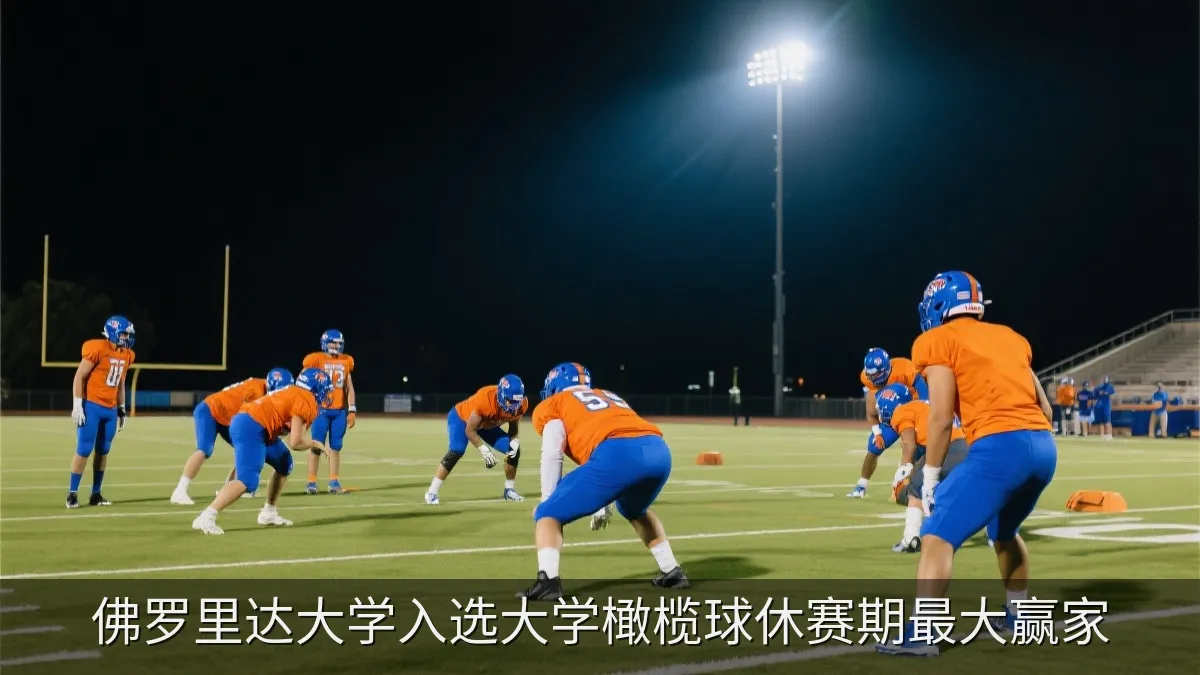
佛罗里达大学入选大学橄榄球休赛期最大赢家
在教练团队、转会门户和核心球员留队方面完成多项调整后,佛罗里达大学被评为全美...
阅读文章
阿迪森·巴杰尔接受肘部修复手术,预计缺席蓝鸟本赛季余下比赛
蓝鸟队确认,阿迪森·巴杰尔将接受肘部修复手术,预计恢复期约为六个月。这位三垒手...
阅读文章
西甲主席特巴斯抨击因凡蒂诺:将世界杯批评者称为“仇恨者”很“可怜”
国际足联主席因凡蒂诺发文指责世界杯批评者散播“仇恨”,引发西甲主席特巴斯反击。...
阅读文章
AFF杯2026赛果与赛程更新:马来西亚领跑B组,缅甸爆冷击败菲律宾
AFF杯2026小组赛第二轮出现关键变化:马来西亚4比0击败老挝后暂居B组榜首,缅甸客...
阅读文章