Article Detail
以下内容围绕多端体验、账户访问与支持路径展开。
目录
使用平板访问HTH体育时,“页面能打开”不一定等于“页面好操作”。较大的屏幕、横竖屏切换、系统文字放大和多窗口功能,都会改变页面可用宽度与元素排列。无论你通过应用还是浏览器访问,都可以先从可随时恢复的显示设置开始排查,避免一次同时改动多项设置而难以判断原因。
先识别:五类常见的平板显示问题
先观察问题只发生在一个页面、一个访问方式,还是整台平板都如此。不同现象通常对应不同调整方向:
| 常见表现 | 优先检查方向 |
|---|---|
| 页面两侧留白过多、内容显得很小 | 浏览器页面缩放、横竖屏方向 |
| 文字过大,按钮换行或内容被挤压 | 系统字体大小、显示大小、浏览器缩放 |
| 横屏时内容只占一半或布局明显拥挤 | 分屏、多窗口、页面重新加载 |
| 旋转平板后仍保持原有窄版布局 | 方向锁定、应用或页面重新加载 |
| 只有浏览器内的页面样式异常、段落排列改变 | 阅读模式、网页简化功能、站点缩放 |
如果只有某一个浏览器出现问题,优先检查浏览器设置;如果应用、浏览器和其他页面都出现字体或元素异常,再检查系统层面的显示大小与文字大小。有关页面缩放和系统显示的基础区别,可参考浏览器缩放与系统显示调整指南。

按顺序调整:缩放、字体、分屏与方向
建议每完成一步就回到同一页面刷新或重新打开一次,确认变化后再进行下一步。这样既能找到真正原因,也能避免把界面调得过大或过小。不同系统与浏览器的菜单名称可能不一致,请寻找含有“缩放”“显示”“文字”“多窗口”或“阅读”等含义的设置项,不必拘泥于固定路径。
第一步:恢复页面缩放默认值
通过浏览器访问时,先将当前网站或当前页面的缩放恢复为默认值。浏览器可能保存过单个网站的放大比例,即使其他网站显示正常,当前页面仍可能显得过宽、过窄或按钮排列不齐。
- 查看浏览器菜单中的页面缩放或网站缩放,恢复到默认比例。
- 如果曾使用双指放大页面,先退出放大状态并重新加载页面。
- 不要同时修改全局浏览器缩放和系统显示大小;先验证页面默认缩放是否已改善。
- 应用访问通常没有浏览器页面缩放选项,可直接进入下一步。
第二步:检查系统显示大小与字体大小
系统的“字体大小”和“显示大小”并不完全相同:前者主要影响文字,后者可能同时影响图标、按钮和整体界面密度。若文字压住按钮、列表高度异常或多个页面都显得拥挤,建议一次只微调一个级别,然后回到HTH体育页面验证。
- 文字难读时,优先小幅调整字体大小,不要直接放大到最大。
- 按钮、卡片和图标普遍过大或过小时,再检查显示大小或显示缩放。
- 调整后完全退出并重新打开应用,或刷新浏览器页面,使布局重新计算。
- 如果只想改善某个网页,不要急于改变全系统设置,优先使用浏览器缩放。
提示:显示优化的目标不是把内容放得越大越好,而是在文字易读、按钮完整、无需频繁横向拖动之间取得平衡。
第三步:关闭或调整分屏
平板的分屏、浮动窗口或多窗口模式会缩小页面实际可用宽度。即使设备处于横屏,页面也可能被当作较窄的窗口处理,从而出现导航折叠、内容列变少或操作区域被遮挡的情况。
- 先暂时退出分屏和浮动窗口,让HTH体育单独占满屏幕。
- 如果必须同时查看其他内容,可尝试拖动分隔线,为当前页面保留更宽的区域。
- 避免让悬浮工具栏停留在底部按钮或输入区域上方。
- 结束分屏调整后,刷新页面或重新进入应用再观察布局。
第四步:切换横竖屏并重新加载
竖屏适合连续阅读与单手浏览;横屏通常能提供更宽的内容区域,适合查看较宽的表格、信息列表或操作面板。若旋转设备后页面没有变化,先确认系统方向锁定是否已关闭,再等待界面完成旋转。
- 在当前页面记录最明显的问题,例如“底部按钮被遮挡”或“文字列过窄”。
- 切换到另一种方向,等待系统方向稳定。
- 重新加载网页,或退出后重新进入应用。
- 对比文字宽度、按钮完整性和是否需要横向滚动。
- 选择更适合当前操作的方向;并非所有页面都必须固定使用横屏。
第五步:确认未启用异常阅读模式
某些浏览器提供阅读模式、简化页面、强制深色显示或辅助阅读功能。这类功能有时会改变原有页面结构,造成图片位置变化、按钮不显示、表格被压缩或字体层级混乱。若问题仅发生在浏览器中,可暂时关闭这些功能,并以普通网页模式重新打开页面。
同时检查浏览器是否为该网站保存了特殊显示偏好。恢复默认后,建议关闭当前标签页再重新访问。想进一步了解网页端的显示调整逻辑,可阅读网页缩放与系统显示的调整方法。
调整后如何验证效果
完成上述步骤后,不必只看首页。请在你经常使用的页面分别检查以下项目:
- 标题、正文和说明文字是否清晰,且没有异常重叠。
- 按钮文字是否完整显示,点击区域是否容易识别。
- 列表、表格或卡片是否无需频繁横向拖动。
- 切换横竖屏后,页面是否能在刷新或重新进入后正确适配。
- 分屏关闭后,原先的遮挡、拥挤或空白是否消失。
若调整某一项后问题解决,可以保留该设置;若效果变差,直接恢复到刚才的默认值或原有级别即可。这样的逐项验证方式比反复清理数据或重装更稳妥,也更容易确认问题所在。
无法改善时:记录现象并获取支持
如果页面在单独全屏、默认缩放、正常字体大小和重新加载后仍持续错位,建议记录可复现的信息,再寻求支持。记录应聚焦显示现象,而不是账户内容。
- 设备类型与系统版本的大致信息。
- 通过应用或哪一种浏览器访问。
- 横屏还是竖屏、是否启用分屏或浮动窗口。
- 问题出现的页面类型、出现时间,以及刷新或重开后是否仍存在。
- 已经尝试过的步骤,例如恢复缩放、调整字体、退出分屏和切换方向。
截图前请先隐藏敏感信息。截图只需保留能说明布局异常的区域;请勿展示账号、密码、验证码、个人资料、通知内容或其他私密信息。必要时可先裁剪或遮挡相关区域。
若异常只在特定浏览器中出现,可优先查看该浏览器的显示、阅读或站点设置;若多个访问方式都无法改善,则可按照联系支持前整理故障信息的方法提交脱敏后的复现说明。清晰的设备环境、方向状态和已尝试步骤,能帮助更快判断是显示设置问题还是需要进一步排查的兼容性现象。
平板显示优化的核心是按“页面缩放—系统显示—分屏—方向—阅读模式”的顺序逐项处理。保持每次改动可恢复、每步都验证,就能在不增加操作负担的前提下获得更稳定的阅读与操作布局。
相关标签
More Articles
相关阅读
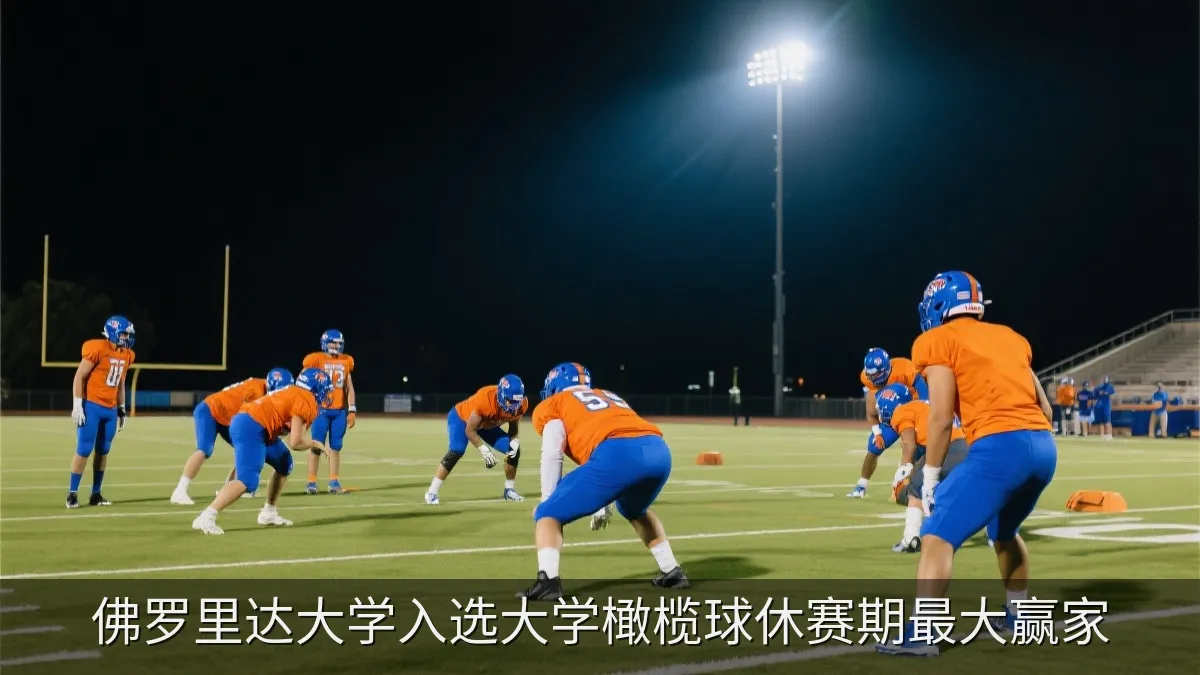
佛罗里达大学入选大学橄榄球休赛期最大赢家
在教练团队、转会门户和核心球员留队方面完成多项调整后,佛罗里达大学被评为全美...
阅读文章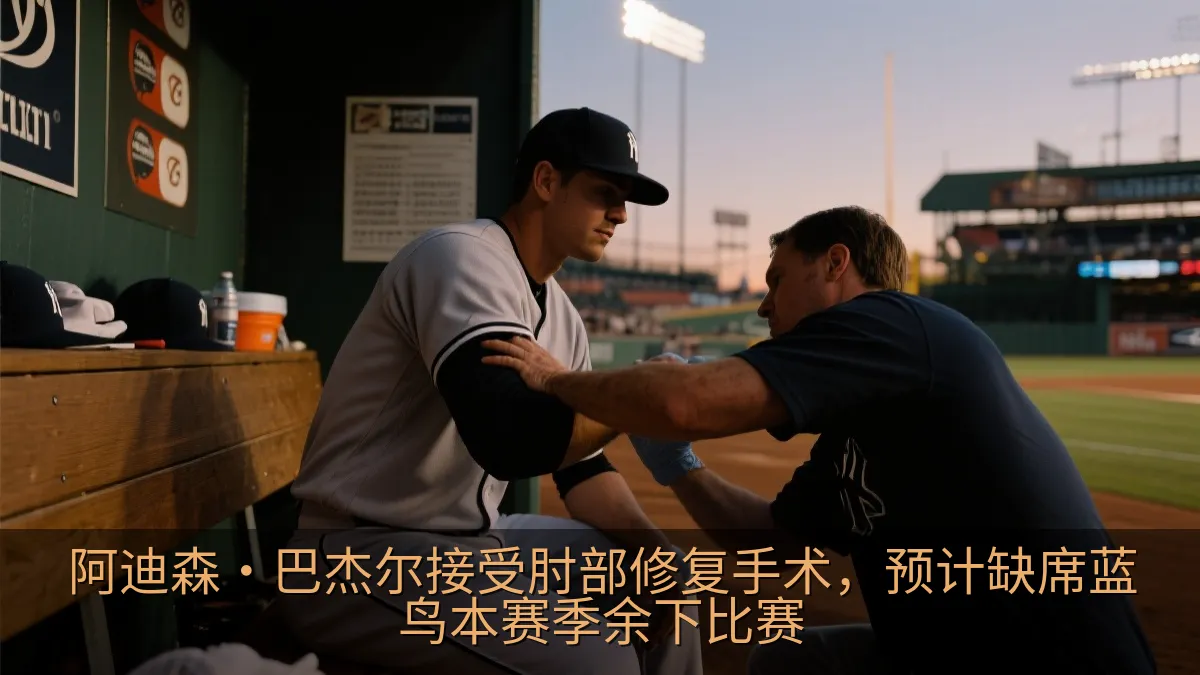
阿迪森·巴杰尔接受肘部修复手术,预计缺席蓝鸟本赛季余下比赛
蓝鸟队确认,阿迪森·巴杰尔将接受肘部修复手术,预计恢复期约为六个月。这位三垒手...
阅读文章
西甲主席特巴斯抨击因凡蒂诺:将世界杯批评者称为“仇恨者”很“可怜”
国际足联主席因凡蒂诺发文指责世界杯批评者散播“仇恨”,引发西甲主席特巴斯反击。...
阅读文章
AFF杯2026赛果与赛程更新:马来西亚领跑B组,缅甸爆冷击败菲律宾
AFF杯2026小组赛第二轮出现关键变化:马来西亚4比0击败老挝后暂居B组榜首,缅甸客...
阅读文章